Ein Paket erstellen
Das Paket erstellen
Abschnitt betitelt „Das Paket erstellen“- Öffnen Sie Pakete in der oberen Leiste und wählen Sie Neues Paket.
- Geben Sie seinen Namen ein, zum Beispiel Campus switching profiles.
- Wählen Sie Veröffentlicht im Namen von: Mir selbst oder eine Organisation, in der Sie veröffentlichen dürfen.
- Wählen Sie Erstellen. Das Paket öffnet sich im Editor, auf seiner Übersicht.
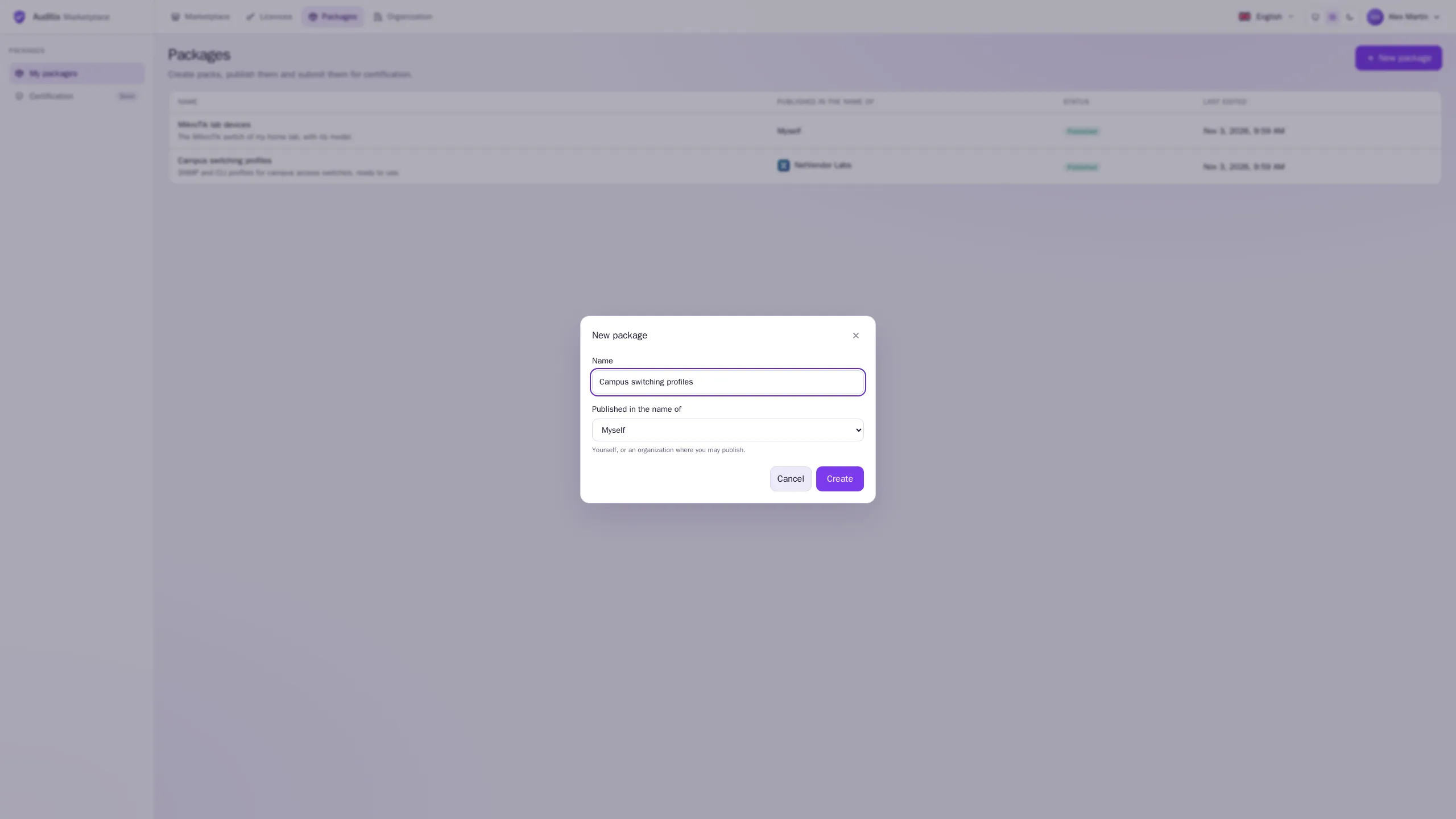
Der Herausgeber kann danach nicht mehr geändert werden: Erstellen Sie das Paket von Anfang an im richtigen Namen.
Die Adresse owner/package
Abschnitt betitelt „Die Adresse owner/package“Jedes Paket hat eine Adresse aus der Kennung seines Herausgebers und seinem eigenen Namen, zum
Beispiel netvendor-labs/campus-switching-profiles:
- die Herausgeberkennung ist Ihre Kennung oder die Adresse der Organisation;
- der Paketteil wird beim Erstellen des Pakets aus dem Namen gebildet und kann unter Einstellungen › Adresse geändert werden: Kleinbuchstaben, Ziffern und Bindestriche, eindeutig unter den Paketen dieses Herausgebers.
Seine Seite im Katalog ist /catalogue/<address>. Plattformen kennen ein Paket an seiner Identität,
nicht an seiner Adresse: Eine Umbenennung oder eine geänderte Kennung des Herausgebers beeinträchtigt die
Plattformen nicht, die es installiert haben.
Das Paket beschreiben: die Übersicht
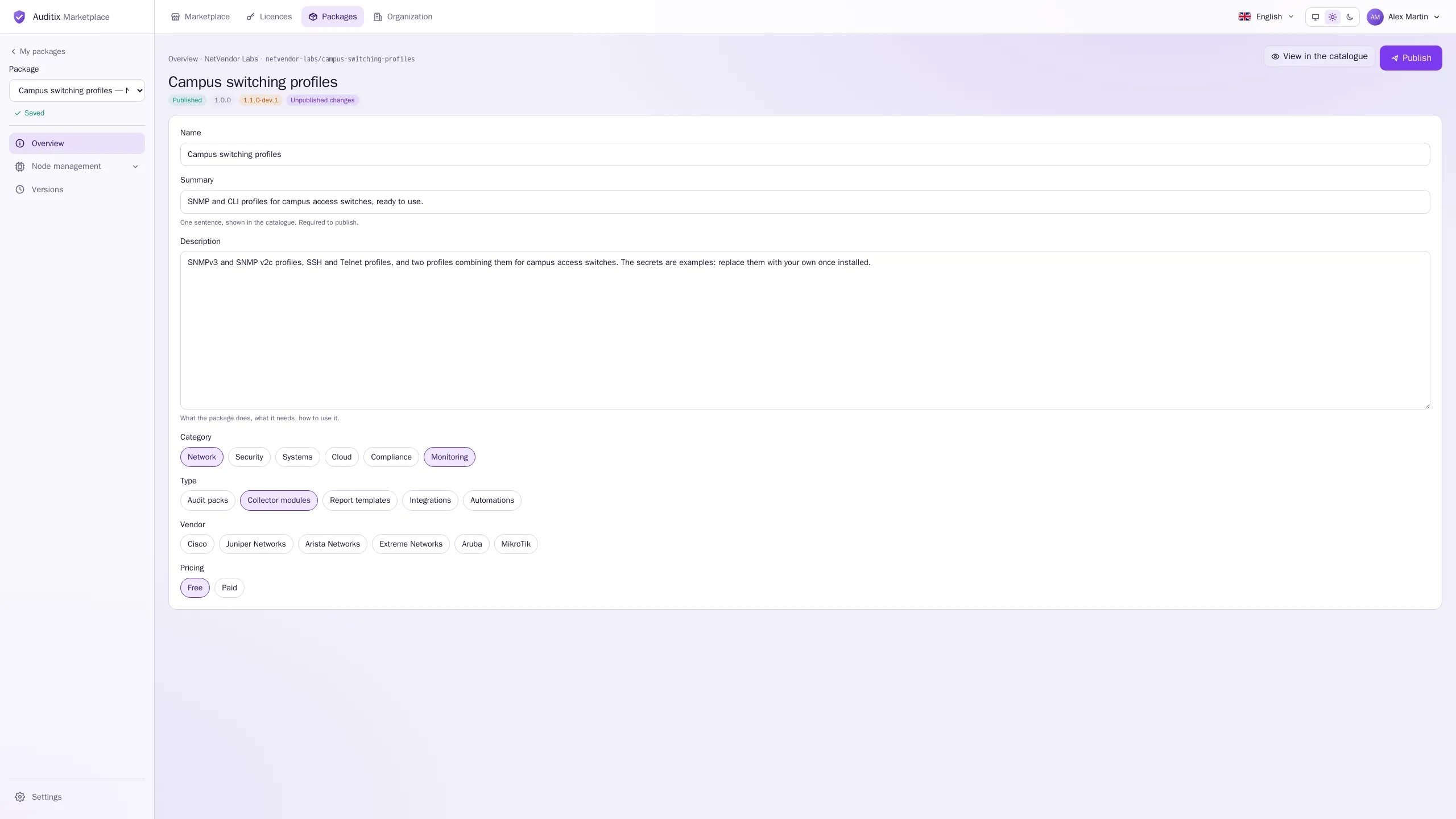
Abschnitt betitelt „Das Paket beschreiben: die Übersicht“Die Übersicht des Editors enthält, was der Katalog anzeigt:
| Feld | Verwendung |
|---|---|
| Name | Wird überall angezeigt. |
| Zusammenfassung | Ein Satz, im Katalog angezeigt. Zum Veröffentlichen erforderlich. |
| Beschreibung | Was das Paket tut, was es braucht, wie man es verwendet. Auf seiner Seite angezeigt. |
| Kategorie, Typ | Tags: die Filter des Katalogs, unter denen das Paket zu finden ist. |
| Preis | Kostenlos oder Kostenpflichtig. Kostenpflichtige Pakete können noch nicht heruntergeladen werden. |
Einstellungen: Adresse, Logo und Sichtbarkeit
Abschnitt betitelt „Einstellungen: Adresse, Logo und Sichtbarkeit“Einstellungen, unten in der Seitenleiste des Editors, enthält Adresse und Sichtbarkeit, das Logo und Paket löschen.
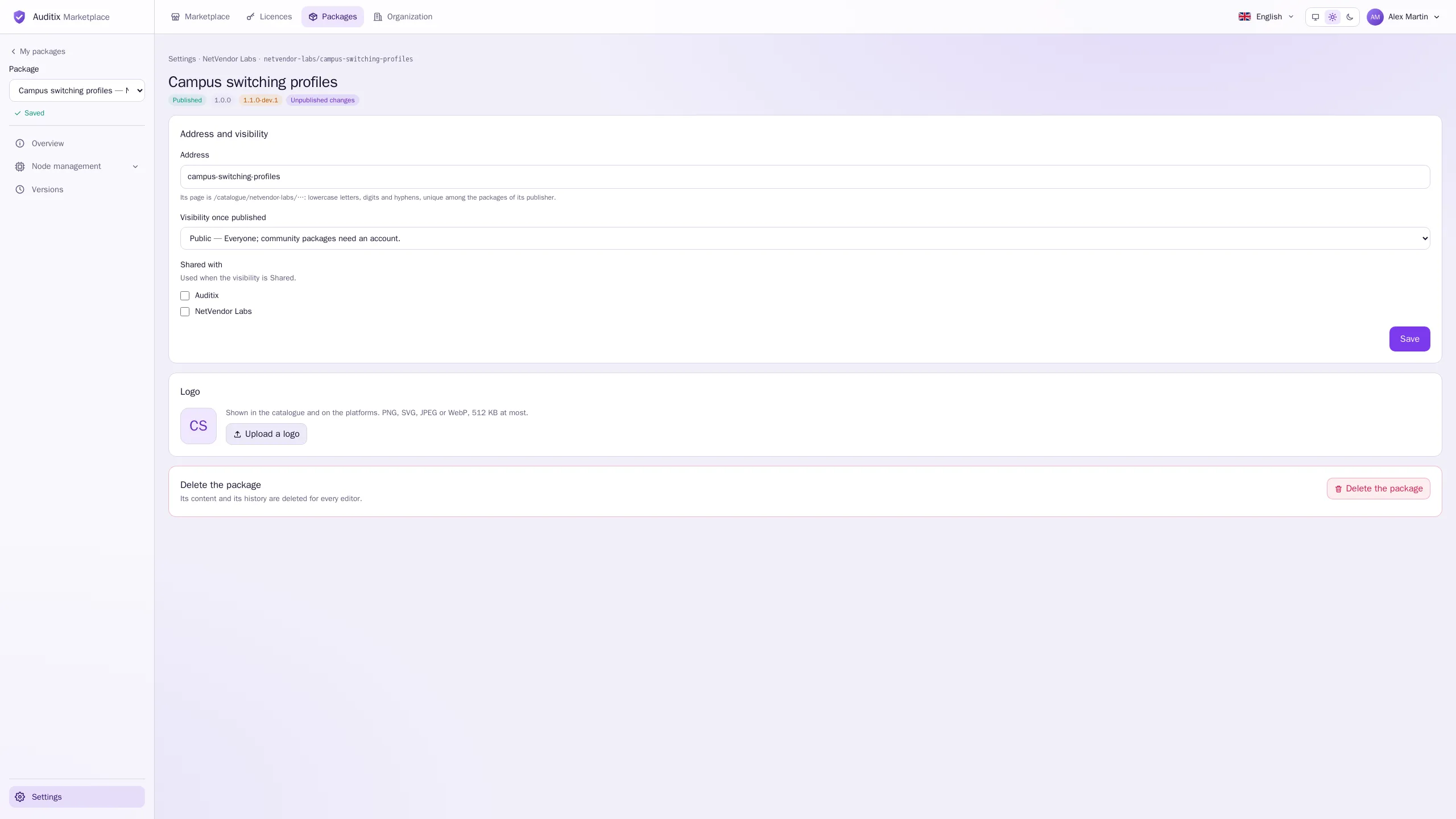
Wählen Sie Logo hochladen (dann Logo ersetzen oder Logo entfernen). Es wird im Katalog und auf den Plattformen angezeigt. PNG, SVG, JPEG oder WebP, höchstens 512 KB; ein SVG muss eine reine Zeichnung sein, ohne Skripte oder externe Links.
Sichtbarkeit
Abschnitt betitelt „Sichtbarkeit“Sichtbarkeit nach Veröffentlichung legt fest, wer das Paket nach der Veröffentlichung sieht (einen Entwurf sehen nur seine Bearbeiter):
| Sichtbarkeit | Wer es sieht |
|---|---|
| Privat | Sein Eigentümer und die Mitglieder seiner Organisation sowie der über- und untergeordneten. |
| Geteilt | Wie privat, dazu die Mitglieder der unter Geteilt mit angekreuzten Organisationen. |
| Öffentlich | Alle. Für ein Community-Paket müssen Besucher angemeldet sein. |
Geteilt mit bietet die öffentlichen Organisationen des Verzeichnisses und Ihre eigenen Organisationen an. Wählen Sie Speichern, um die Einstellung anzuwenden.
Dieselben Regeln gelten für verbundene Plattformen: Eine Plattform sieht die Pakete, die der Inhaber ihrer Lizenz sehen darf.
Löschen
Abschnitt betitelt „Löschen“Paket löschen löscht seinen Inhalt und seinen Verlauf für alle Bearbeiter. Dies kann nicht rückgängig gemacht werden. Plattformen, die es installiert haben, behalten ihre Version.
Wer bearbeiten darf
Abschnitt betitelt „Wer bearbeiten darf“Ein Paket wird von seinem Eigentümer bearbeitet (wenn es in Ihrem eigenen Namen veröffentlicht ist) oder von den Mitgliedern mit Pakete veröffentlichen in seiner Organisation oder einer übergeordneten Organisation. Die Paketauswahl oben in der Seitenleiste des Editors listet alle Pakete auf, die Sie bearbeiten dürfen.