Öffentliche Seite
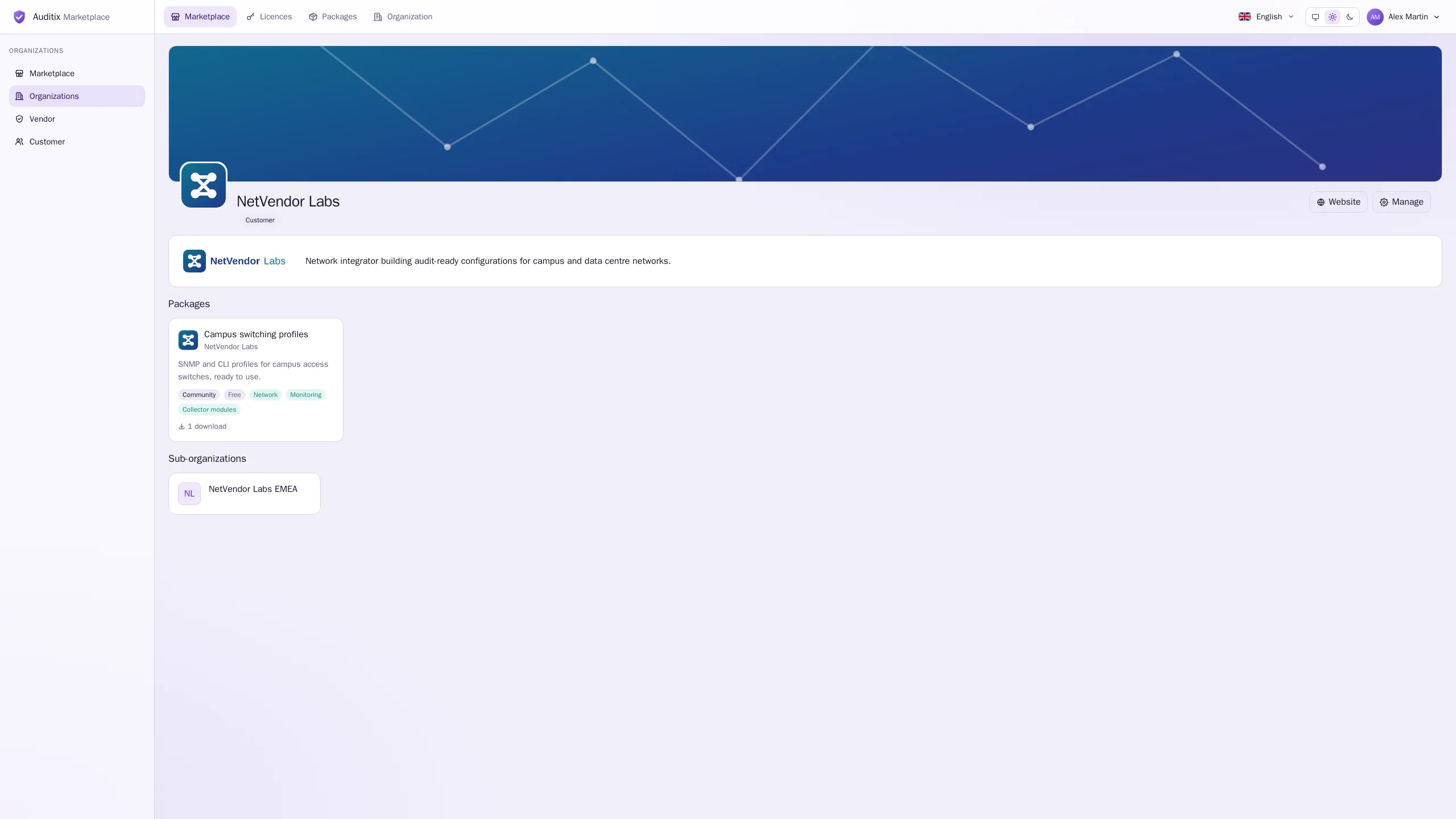
Jede Organisation hat eine Seite unter /organizations/<address>: ein Banner oben, ihr Symbol,
ihren Namen und Typ, ihre Beschreibung, ihre Website und die Pakete, die sie
veröffentlicht und die der Besucher sehen darf.
Die Seite direkt bearbeiten
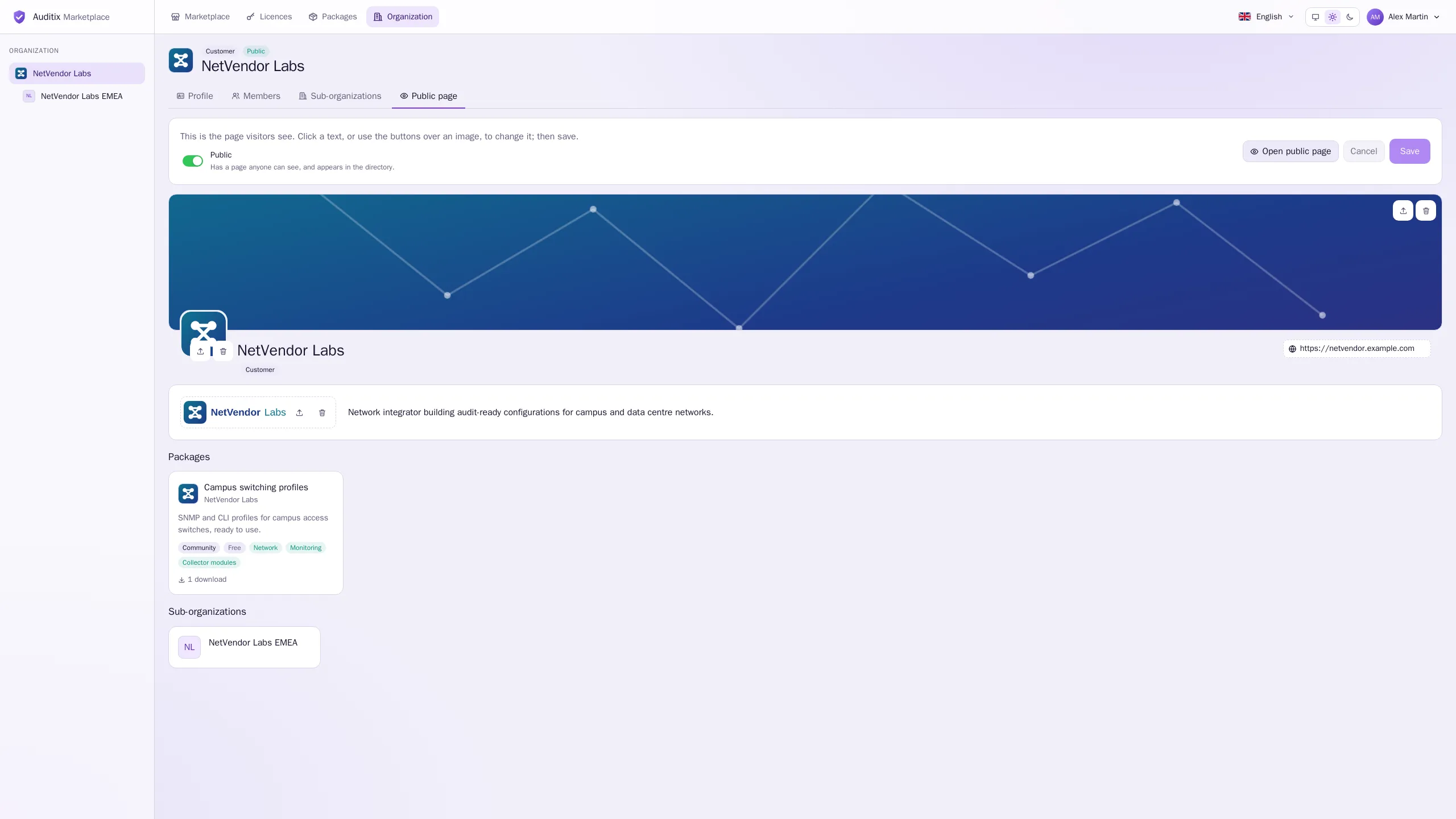
Abschnitt betitelt „Die Seite direkt bearbeiten“Die Registerkarte Öffentliche Seite des Organisationsbereichs zeigt genau die Seite, die Besucher sehen, und Sie bearbeiten sie direkt dort. Sie benötigen Organisation bearbeiten; ohne dieses Recht ist die Registerkarte schreibgeschützt.
- Öffnen Sie Organisation in der oberen Leiste, wählen Sie die Organisation und dann die Registerkarte Öffentliche Seite.
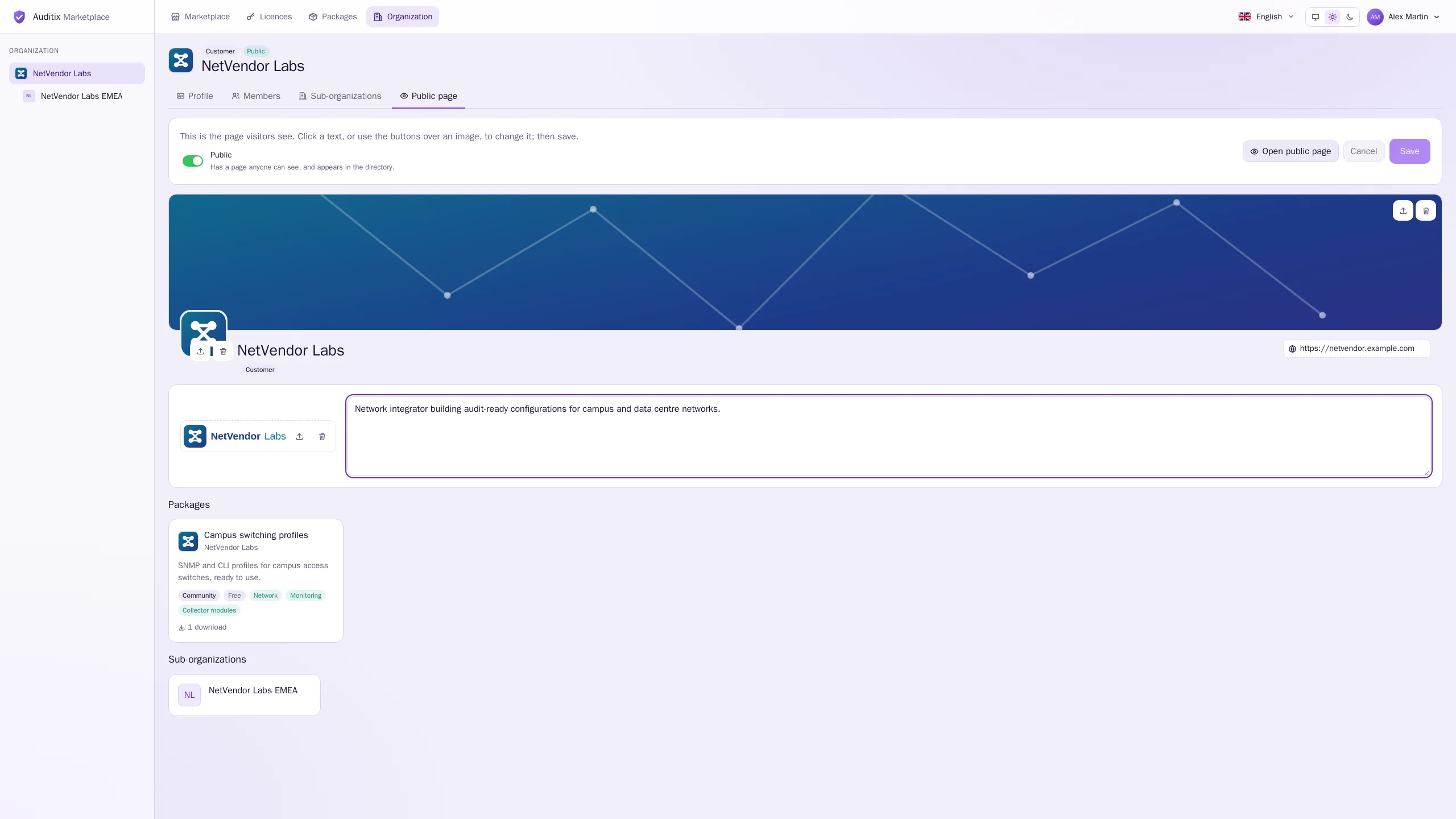
- Klicken Sie auf einen Text, um ihn zu ändern: den Namen, die Beschreibung (Beschreibung der Organisation hinzufügen, wenn leer) oder die Website (Website hinzufügen). Enter (bei einer Zeile) oder das Verlassen des Felds übernimmt die Eingabe; Escape stellt den vorherigen Inhalt wieder her.
- Verwenden Sie die Schaltflächen über einem Bild, um es Hochzuladen, zu Ersetzen oder zu Entfernen. Das neue Bild wird sofort in der Vorschau angezeigt.
- Wählen Sie Speichern, um die Änderungen zu veröffentlichen, oder Abbrechen, um zum gespeicherten Stand zurückzukehren. Vor Speichern wird nichts gesendet; wenn Sie die Registerkarte mit nicht gespeicherten Änderungen verlassen, werden Sie zuerst gefragt.
Öffentliche Seite öffnen öffnet die Seite so, wie Besucher sie sehen (wenn sie öffentlich ist).
| Bild | Form und Mindestgröße | Formate und Höchstgröße |
|---|---|---|
| Symbol | Quadratisch, mindestens 64 × 64 px | PNG, JPEG oder WebP, bis 1 MB |
| Logo | Breit, mindestens 120 × 40 px | PNG, JPEG oder WebP, bis 2 MB |
| Banner | Mindestens 960 × 200 px, oben über die Seite | PNG, JPEG oder WebP, bis 5 MB |
Das Symbol erscheint auch auf den Paketkarten der Organisation und im Verzeichnis. Ein Bild, das zu klein für eine scharfe Darstellung, zu groß oder in einem anderen Format ist, wird abgelehnt: Wählen Sie ein anderes oder entfernen Sie es.
Die Website muss eine vollständige Adresse sein, etwa https://www.example.com.
Die Seite öffentlich oder privat machen
Abschnitt betitelt „Die Seite öffentlich oder privat machen“Der Schalter Öffentlich oben auf der Registerkarte legt die Sichtbarkeit der Organisation fest:
- Ein (grün): Hat eine für alle sichtbare Seite und erscheint im Verzeichnis.
- Aus (rot): Nur für ihre Mitglieder, die der übergeordneten Organisationen und das Auditix-Team sichtbar.
Wie die anderen Änderungen gilt dies, sobald Sie Speichern wählen.